
Mac软件推荐
Mac软件推荐
Jaron说在前面的话
这些软件是我经常使用的,但我对它们的介绍可能只涉及了我日常使用的一些功能,因此可能显得不够全面。特别是像Raycast、Obsidian等软件,我的描述可能比较简略。如果你对其中任何一款软件感兴趣,建议你可以访问B站搜索相关的介绍视频。这样,你将能更深入地了解这些软件的功能和使用方法。
软件推荐
1. Bob (免费下载,需求较多需要付费)
下载地址: 苹果商店
Bob是一款翻译/ocr识别软件,有划词翻译、截屏翻译、输入翻译,支持多种翻译引擎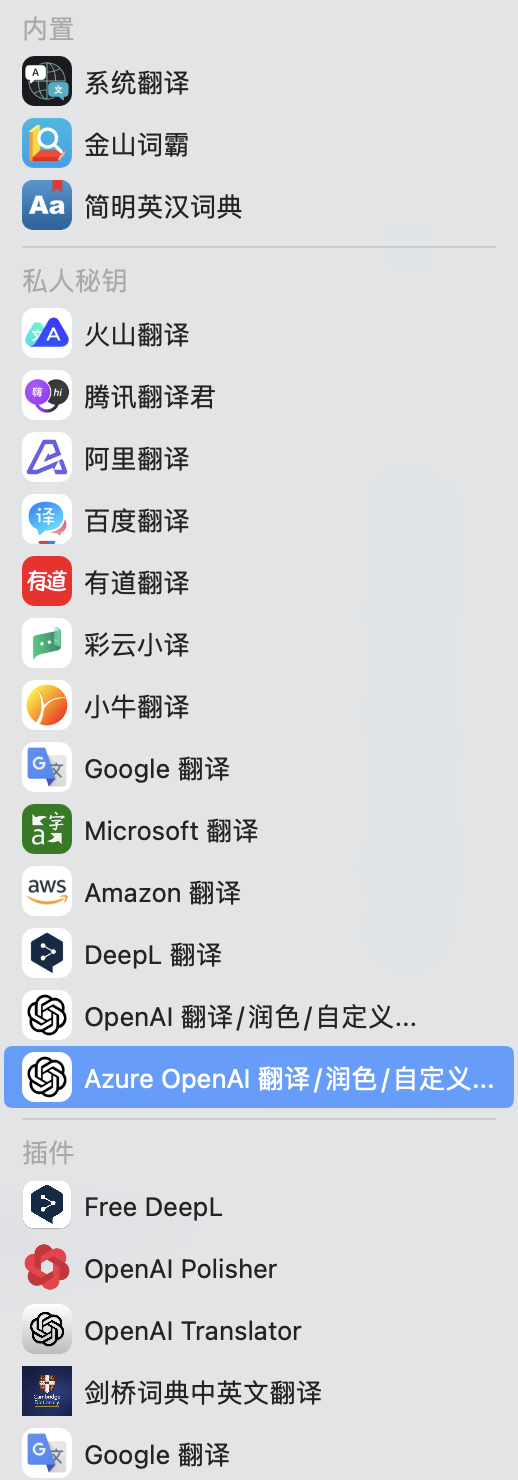
更有丰富的插件系统,通过插件系统可以免费使用DeepL,google,GPT等专业翻译引擎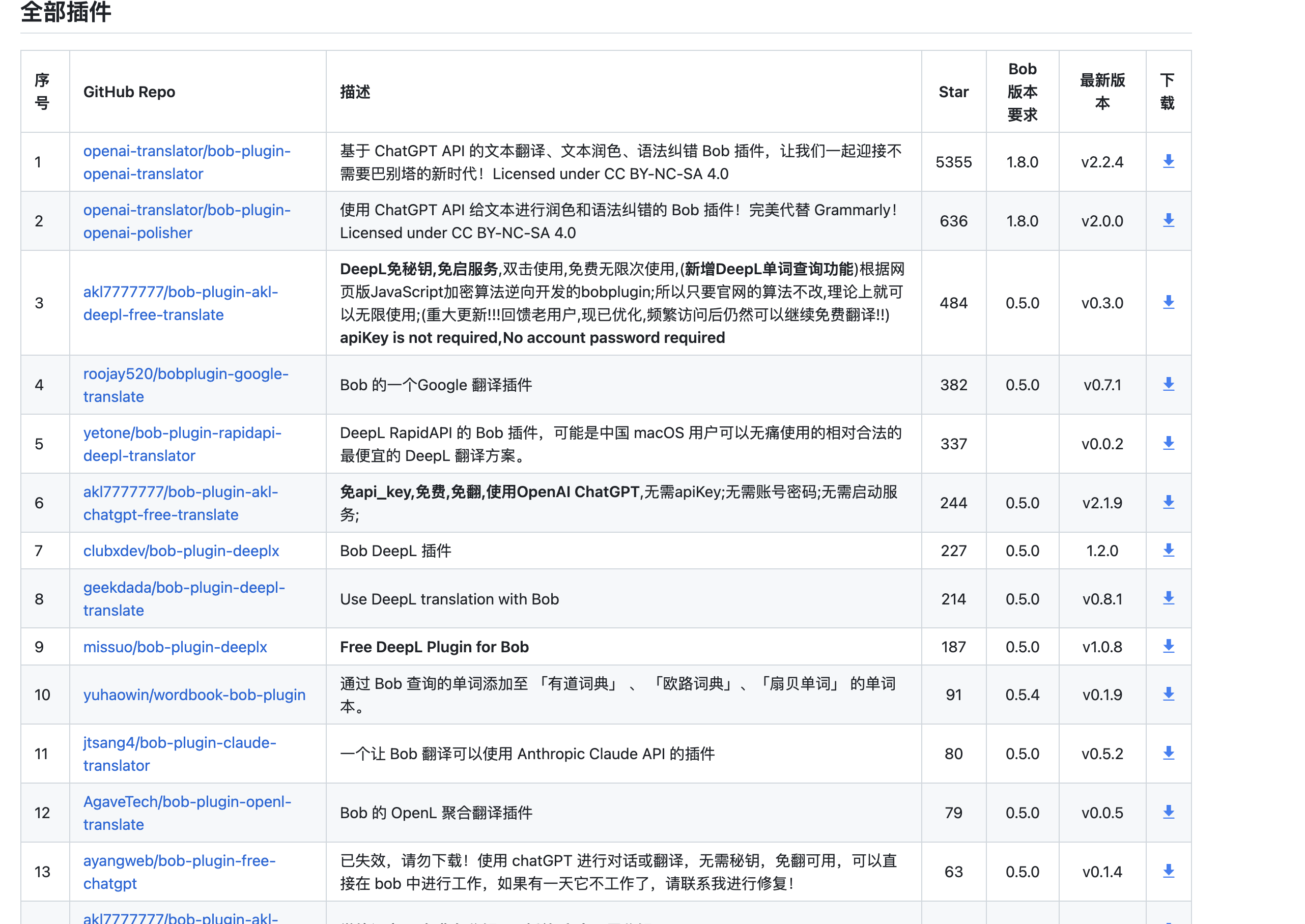
2. Raycast (免费,Ai功能收费)
下载地址: https://www.raycast.com/
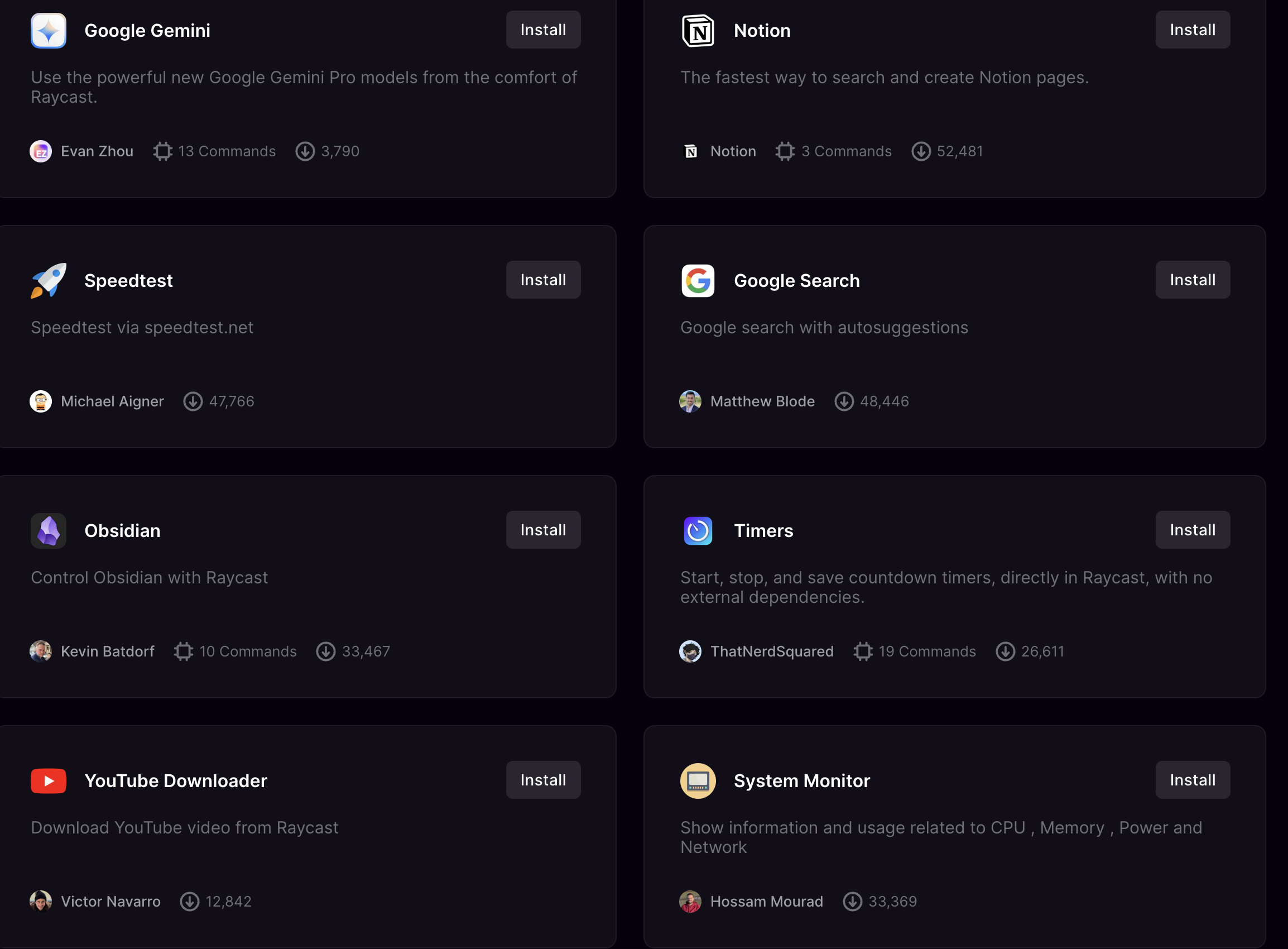
Raycast可以提高我们的工作效率,有快速启动应用,剪切板历史,翻译,计算,汇率转换,通过命令或快捷键来管理和调整应用程序窗口等等功能,同时Raycast同样拥有丰富的插件系统,里面有很多能简化日常操作的插件,大大提高工作、学习效率。如果想在Raycast里用chatgpt和云同步是收费的,其他功能都免费。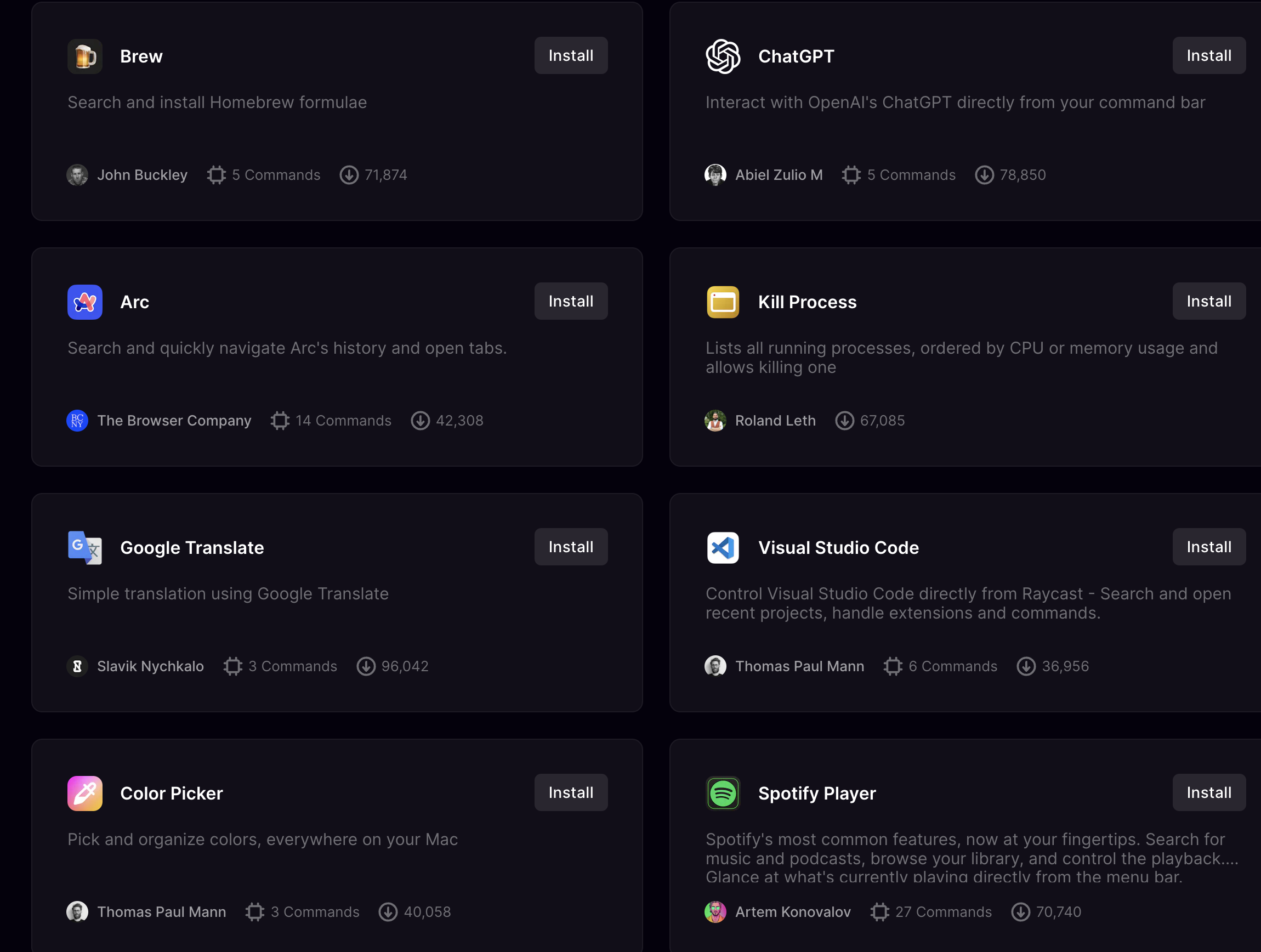
3. Soundsource (付费)
下载地址: https://rogueamoeba.com/soundsource/
Soundsource可以单独控制并增强每个app的音量,如:可以让Arc浏览器在Mac上输出音频,让spotify在外接音箱上输出,调节Google浏览器,让其音量更大,达到200%甚至更多。并且能解决Mac外接显示屏,无法控制外接屏幕音量问题。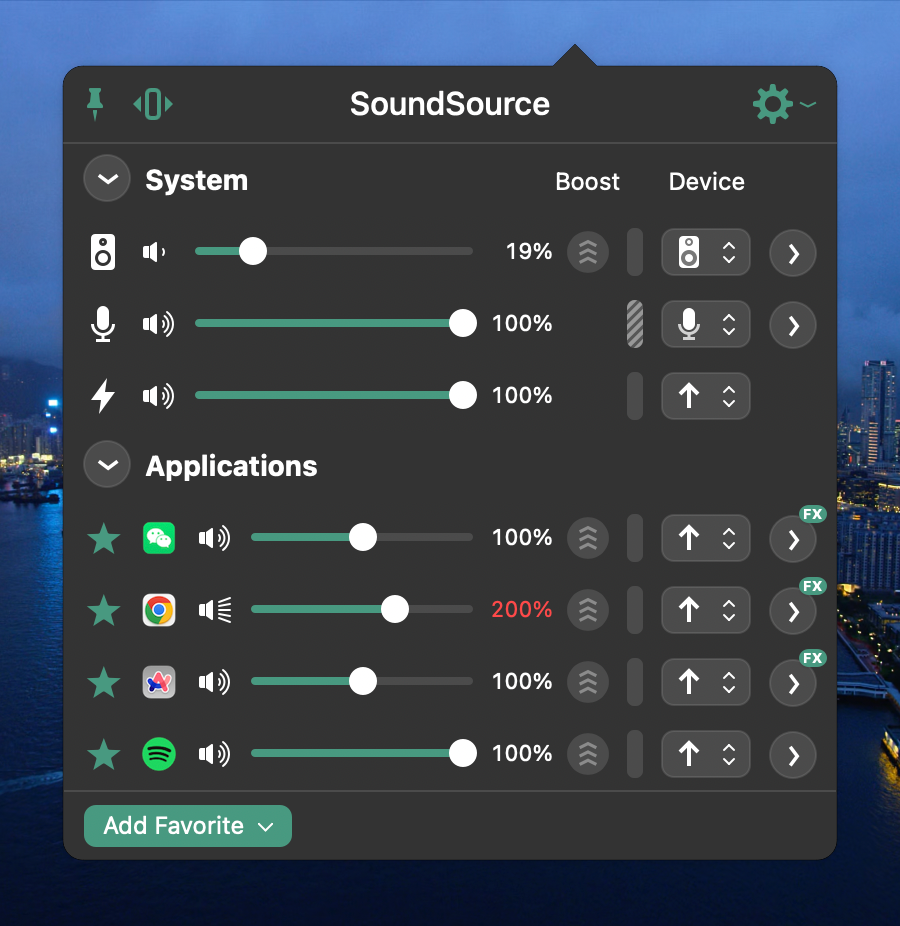
4. Mos (免费)
下载地址: https://mos.caldis.me/
一款可以让鼠标更加好用的软件,Mac默认鼠标滚轮是与Windows反向的,个人觉得非常反人类,打开翻转方向就与Windows一致了,还有平滑滚动,能让鼠标浏览网页时更丝滑,不会一卡一卡的。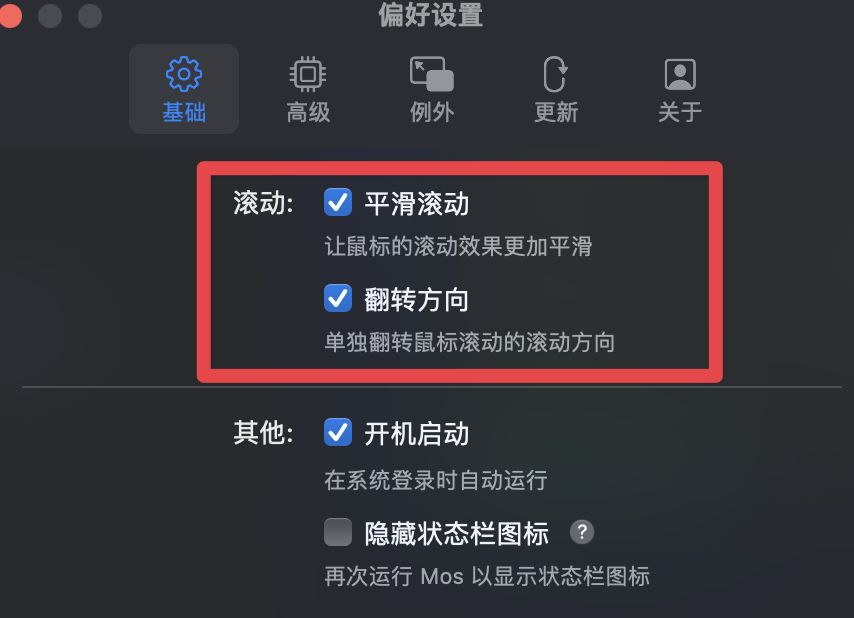
5. iStat Menus (付费)
下载地址: https://bjango.com/mac/istatmenus/
一款可以动态显示电脑状态的软件,能够随时查看CPU、内存、网速等信息。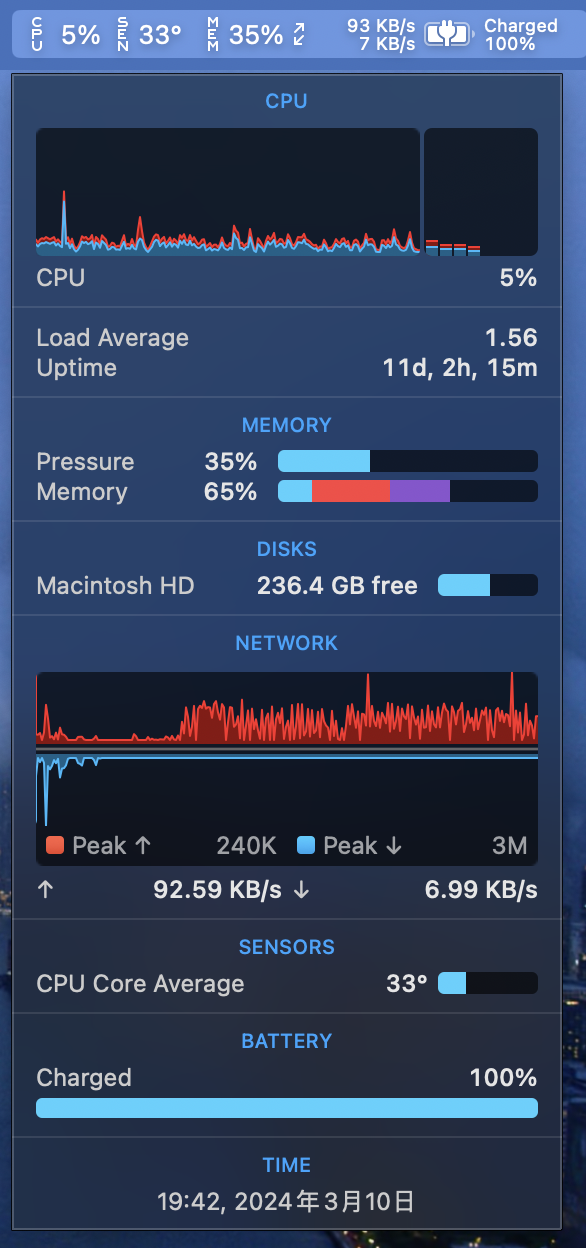
6. Bartender (付费)
下载地址: https://www.macbartender.com/
能够让Mac的刘海得到更充分的使用,再也不会因为破刘海挡住应用图标了。
7. AppCleaner (免费)
下载地址: https://freemacsoft.net/appcleaner/
平时我们在访达里直接删除软件卸载的并不干净,通过这款工具可以卸载的更干净。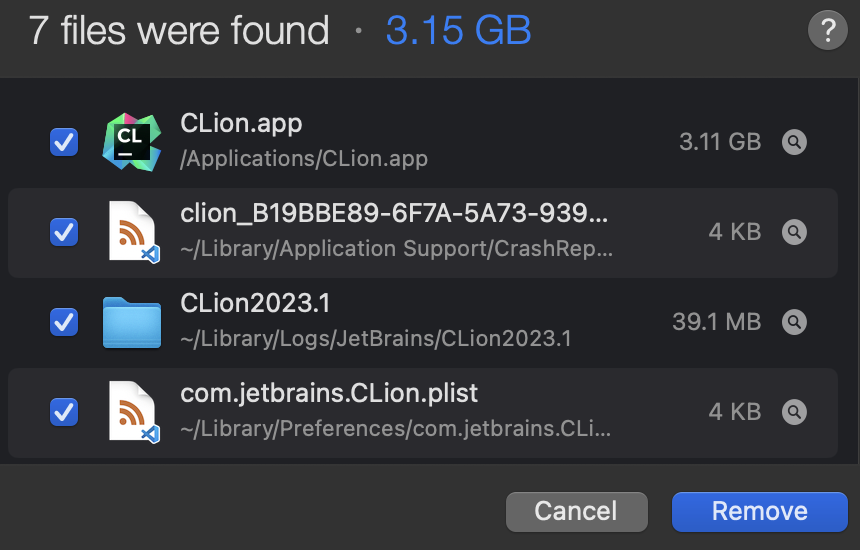
8. Obsidian (免费)
下载地址: https://obsidian.md/
一款Markdown格式笔记软件,拥有丰富的插件市场,亮点功能是可以在笔记中随时引用另一个笔记的链接,比如说我在一个笔记中谈到了动态规划问题,此时我就可以在这个标题后面放个链接,我点这个🔗就可以跳到我的动态规划相关笔记,这让其十分适合拿来存放各种相关的文件,比如说我们要学习一些知识,它其中的很多小知识又能拿来学习钻研,并记录一篇心得,通过这款软件我们就能把这些知识点串连起来形成一个知识网。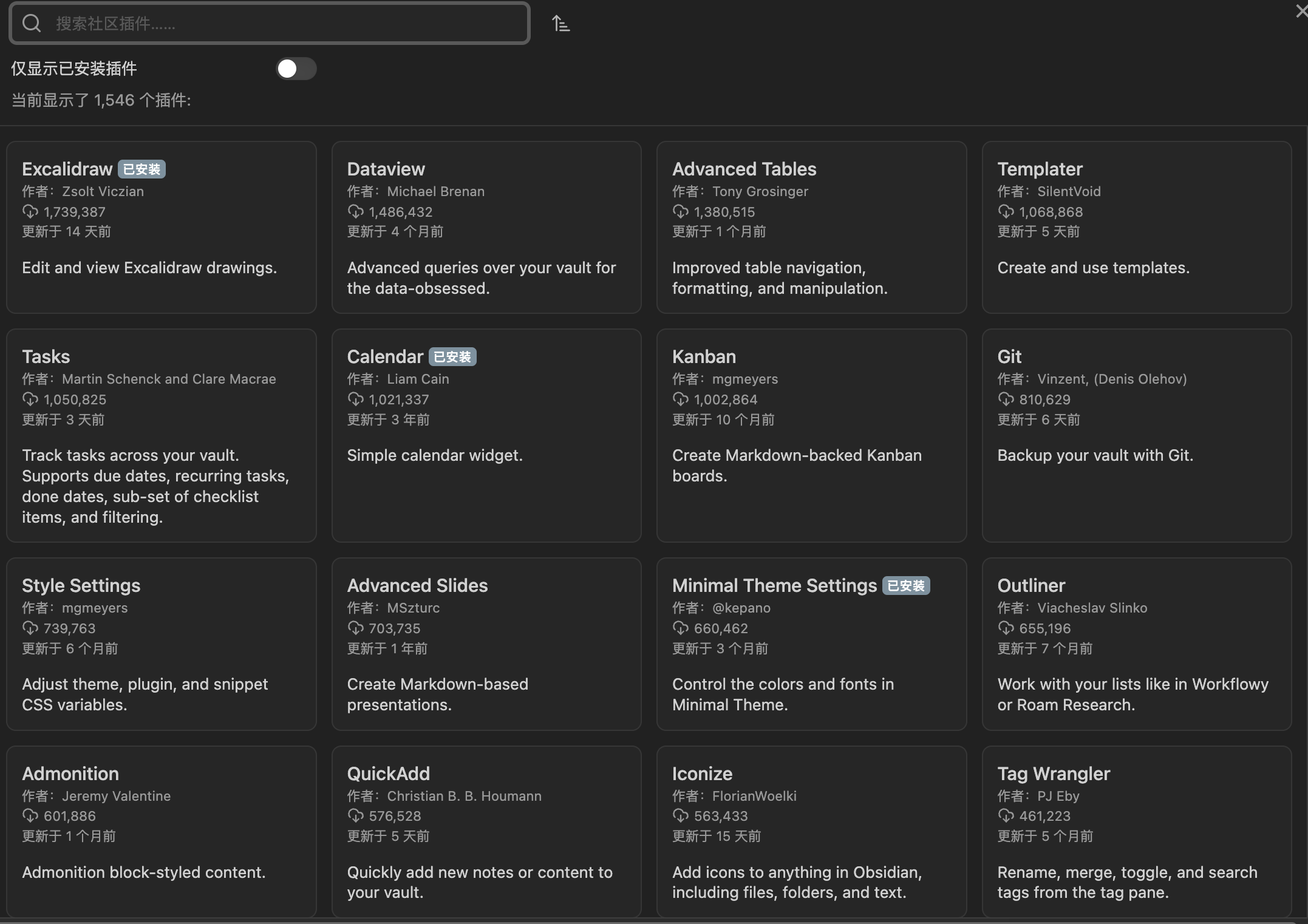
9. iTerm2 (免费)
下载地址: https://iterm2.com/
一款好看的终端,并且还有自动补充写过的代码功能(需要自己配置)
10. Homebrew (免费)
下载地址: https://brew.sh/
Homebrew 是一个针对 macOS 和 Linux 系统的包管理器,它让用户可以方便地安装、更新和管理软件包。使用 Homebrew,你可以通过简单的命令行指令安装你需要的各种软件,而不必手动去下载安装包或者担心依赖关系的问题。Homebrew 还提供了一个广泛的软件库,包括开发工具、实用程序、开源应用等,让用户可以轻松地访问和安装常用的软件。
11. IINA (免费)
下载地址: https://iina.io/
实用的视频播放器,支持的协议很多
12. Downie (付费)
下载地址: https://software.charliemonroe.net/downie/
想下载视频,直接把网址复制给Downie,即使原网站没有下载的地方也可以下。
13. MacZip (免费)
下载地址: https://ezip.awehunt.com/
解压缩软件
14. Tuxera Disk Manager (付费)
下载地址: https://ntfsformac.tuxera.com/
如果U盘是NTFS文件系统,那么就需要这个软件,要不然Mac无法更改U盘里的内容和写入新文件,但是Mac本身是支持读取的。
15. Cleanshot X (付费)
下载地址: https://cleanshot.com/
一款截屏软件,该有的功能都有,
长截图: CleanShot X 允许用户进行滚动截图,捕捉整个网页、文档或者应用程序窗口。
固定截图到桌面: 用户可以选择将截图固定到桌面,这样它们就会一直显示在桌面上,直到用户手动移除。这对于需要经常参考的截图来说非常有用,比如工作中的某个项目截图或者某个任务的说明截图。这样用户就能快速方便地访问这些截图,而不必去搜索或者浏览文件夹。
屏幕捕捉: CleanShot X 提供了多种屏幕捕捉模式,包括全屏、窗口、区域和滚动截图等。用户可以灵活选择捕捉方式,并且可以选择是否包含鼠标光标和键盘输入。
屏幕录制: 它可以帮助用户录制高质量的屏幕视频,支持录制全屏或指定区域,同时可以选择录制系统声音、麦克风音频和鼠标点击等。
注释和编辑: CleanShot X 允许用户在捕捉的截图或录制的视频上进行注释和编辑,包括添加文本、箭头、矩形、圆形等图形元素,以及模糊、马赛克等效果。
截图管理: 它还提供了一个方便的截图管理器,让用户可以轻松地查看、编辑和分享他们的截图和录制的视频。
16. Arc (免费)
下载地址: https://arc.net/
Arc的AI功能很推荐,在所有的网页中都可以使用Command+F向AI提问,他会根据该网页内容进行回答。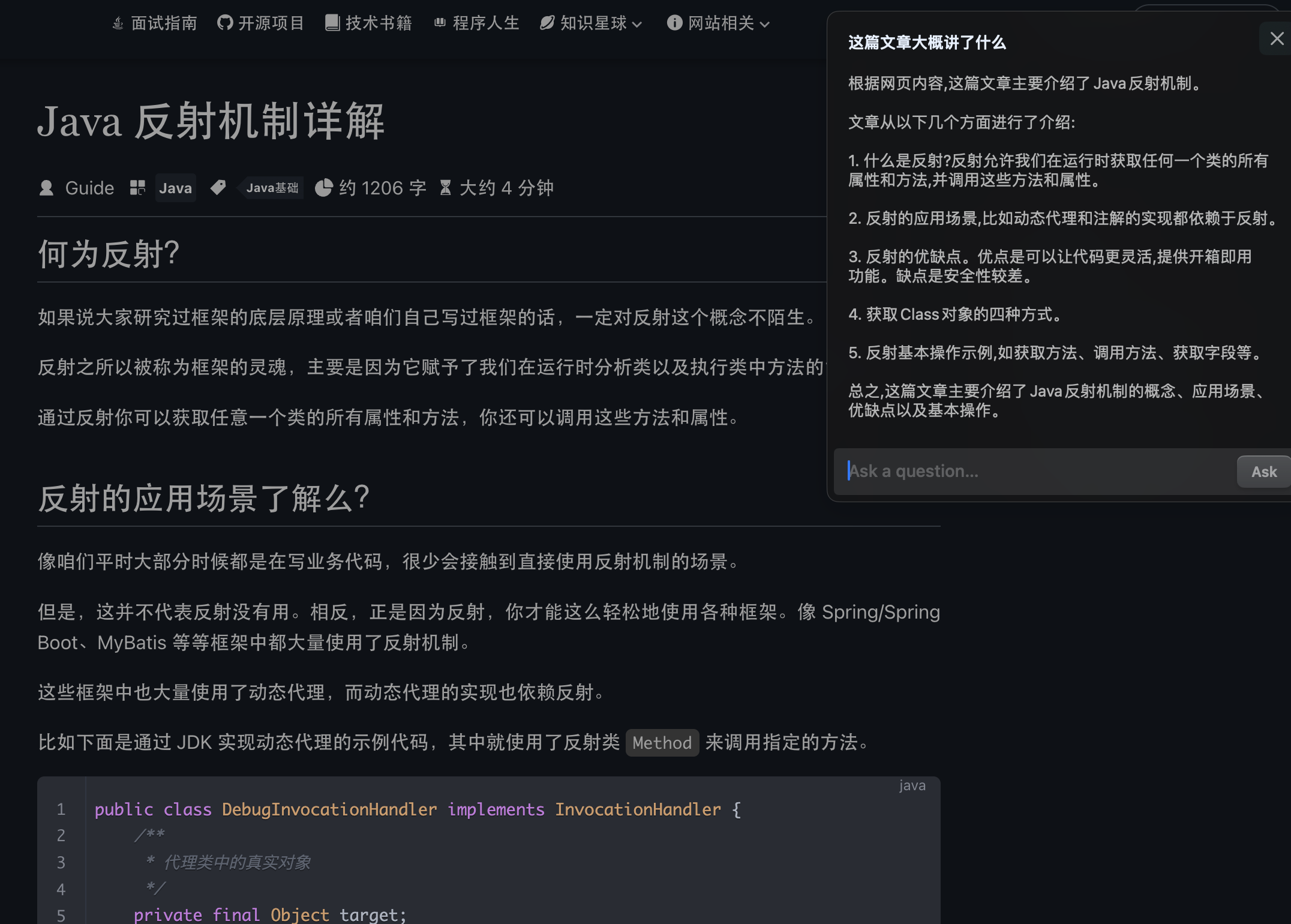
点击Find on Page 会自动跳到得到结论的出处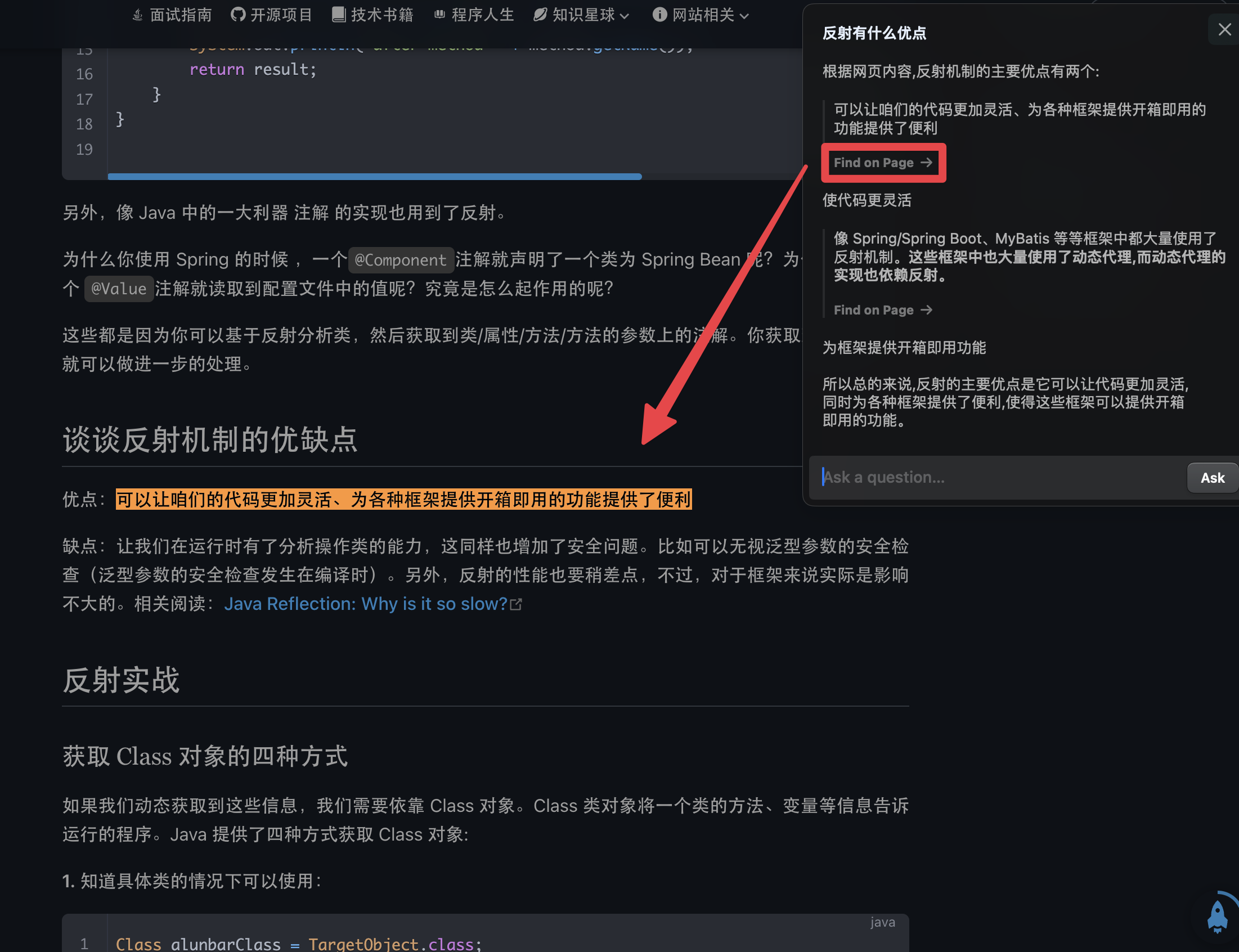
在搜索时,可以将鼠标放在标题上,Arc会自动总结提取网页内容供你预览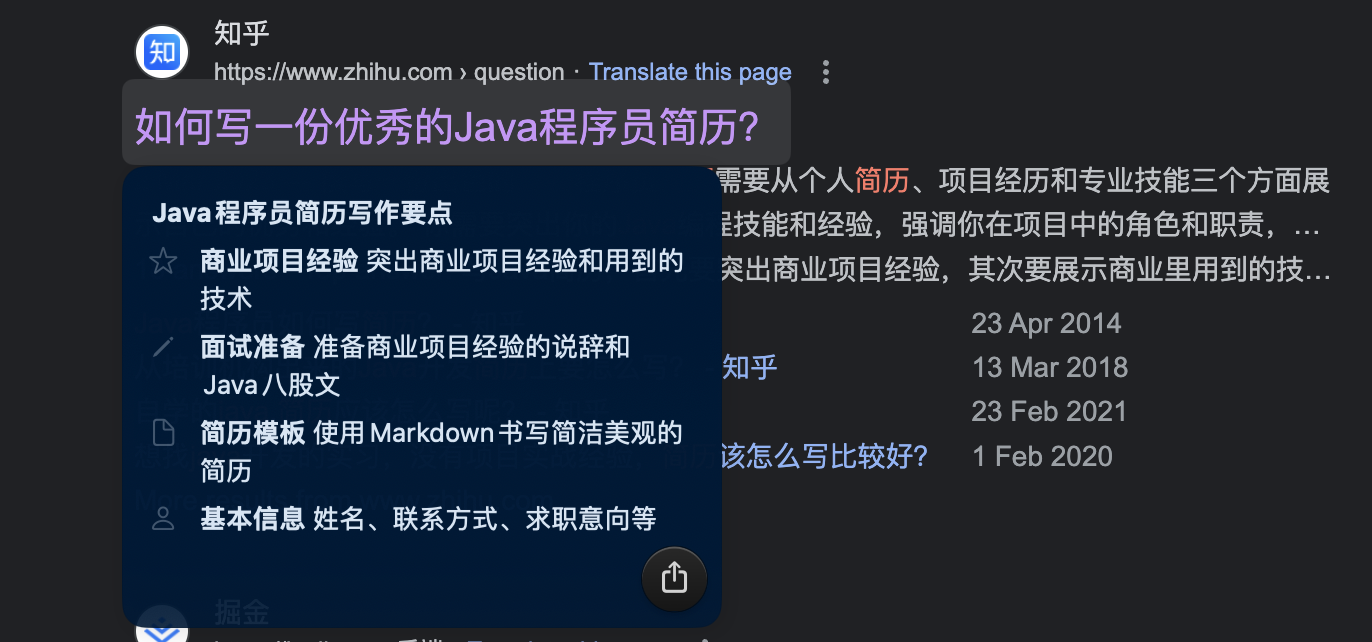
17. Omi录屏专家 (基本功能免费)
下载地址: App Store
免费的录屏软件,支持录制系统声音,鼠标点击高亮,按键显示,没有特别需求,这些基本功能完全够用。
18. AlDente (基本功能免费)
下载地址: https://apphousekitchen.com/
如果你的Mac经常放在桌子上充电使用,可以用这款软件限制充电到80%,这样可以增加电池寿命,减少电池循环次数。
19.Loop(免费)
下载地址: https://github.com/MrKai77/Loop
Loop不仅可以用鼠标直接拖拽至四周实现分屏,甚至可以用鼠标中键或者按fn建召出小圆圈,轻松控制窗口位置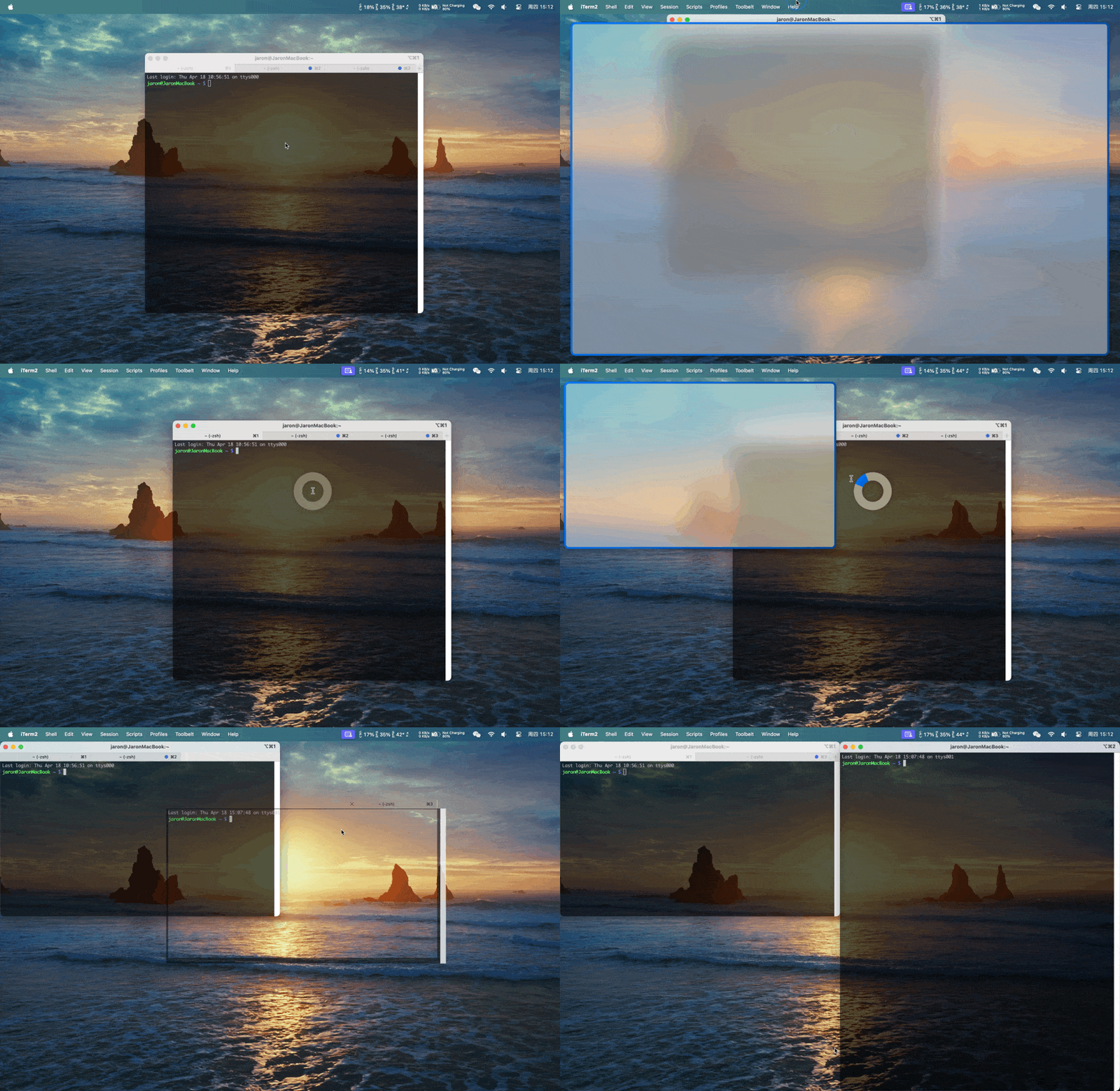
20.Input source Pro/KeyboardHolder(免费)
下载地址:
Input source Pro: https://inputsource.pro/zh-CN
KeyboardHolder: https://github.com/leaves615/KeyboardHolder
当我们在多个app之间进行切换,或者打开浏览器地址栏的时候,经常因为切换输入法感到烦恼,这两款输入法切换工具都能帮我们省去切换输入法的时间,省的每次打了半天发现输入法不对而心态炸裂


