iTerm2和Homebrew安装
iTerm2和Homebrew安装
JaronInstall Homebrew
Homebrew官网: https://brew.sh/
在终端输入以下指令即可安装Homebrew(需要特殊网络)/bin/bash -c "$(curl -fsSL https://raw.githubusercontent.com/Homebrew/install/HEAD/install.sh)"
输入brew help,出现下图则安装完成。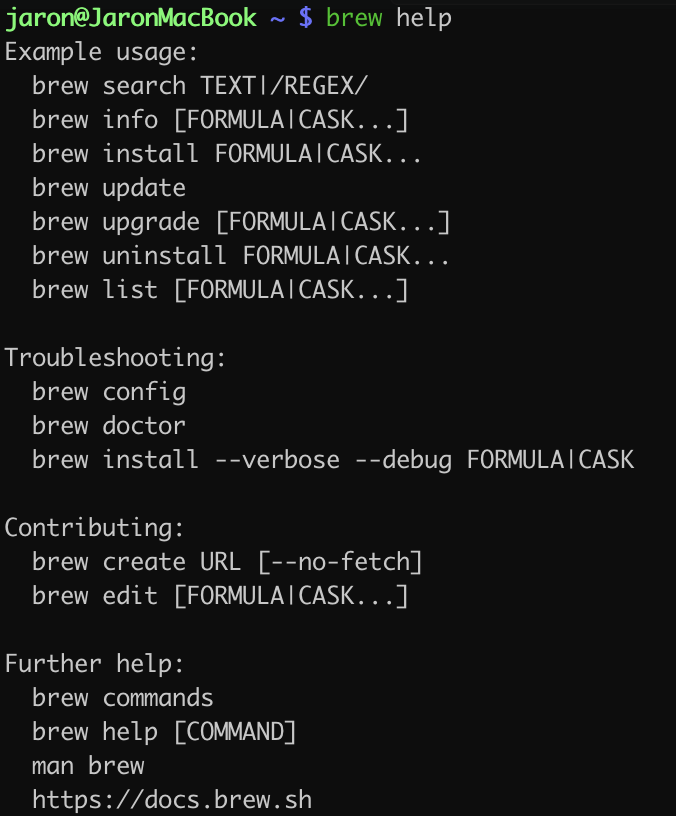
但是仅仅到这里的话,下次我们再启动终端,发现直接输入brew是无法识别brew命令的。
我们可以输入source ~/.bash_profile来解决此问题,但是这样每次打开都要先输入这行命令,因此我们还需进行以下更改。
- 命令行输入:
sudo vim ~/.zprofile - 命令行模式下点”i”插入:
export PATH="/opt/homebrew/bin:$PATH" - 保存文件并退出(输入
:wq保存退出) - 命令行输入,激活文件:
source ~/.zprofile
iTerm
我们首先下载iTerm这个软件 https://iterm2.com/,这是一款可以自定义的终端,然后下载oh-my-zsh,这里面有很多主题
Install oh-my-zsh
在终端输入以下指令即可安装oh-my-zsh
sh -c "$(curl -fsSL https://raw.githubusercontent.com/ohmyzsh/ohmyzsh/master/tools/install.sh)"
安装插件
两个很好用的插件,代码补充和高亮显示:
- Download zsh-autosuggestions
git clone https://github.com/zsh-users/zsh-autosuggestions.git $ZSH_CUSTOM/plugins/zsh-autosuggestions
- Download zsh-syntax-highlighting
git clone https://github.com/zsh-users/zsh-syntax-highlighting.git $ZSH_CUSTOM/plugins/zsh-syntax-highlighting
下载完成后,我们要修改一下配置
输入nano ~/.zshrc
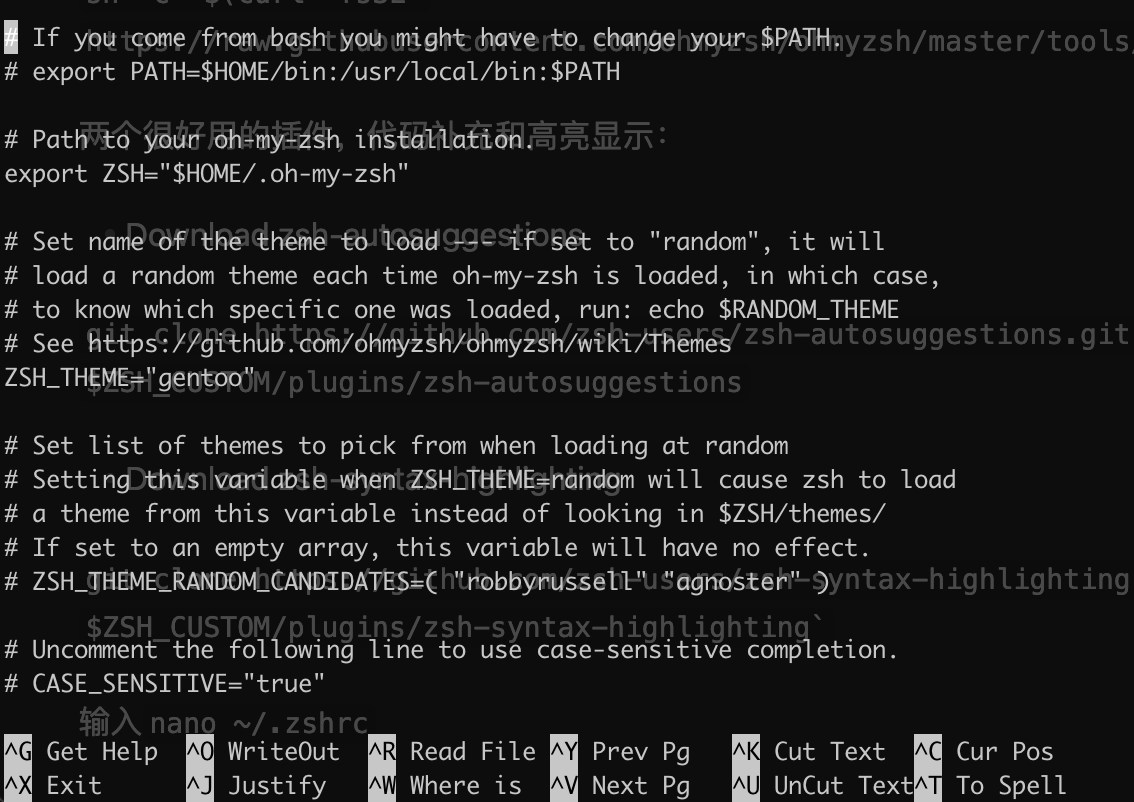
输入control+w,搜索plugins
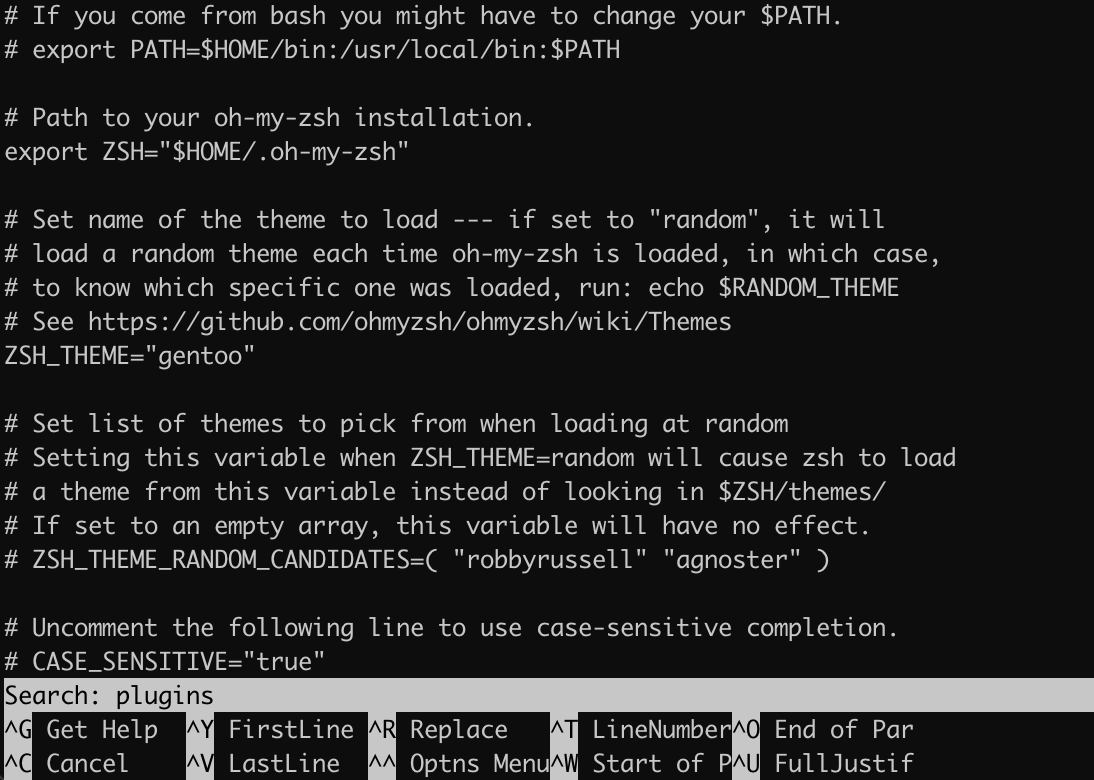
找到光标位置,初始应该是plugins=(git),在后面加上zsh-autosuggestions zsh-syntax-highlighting
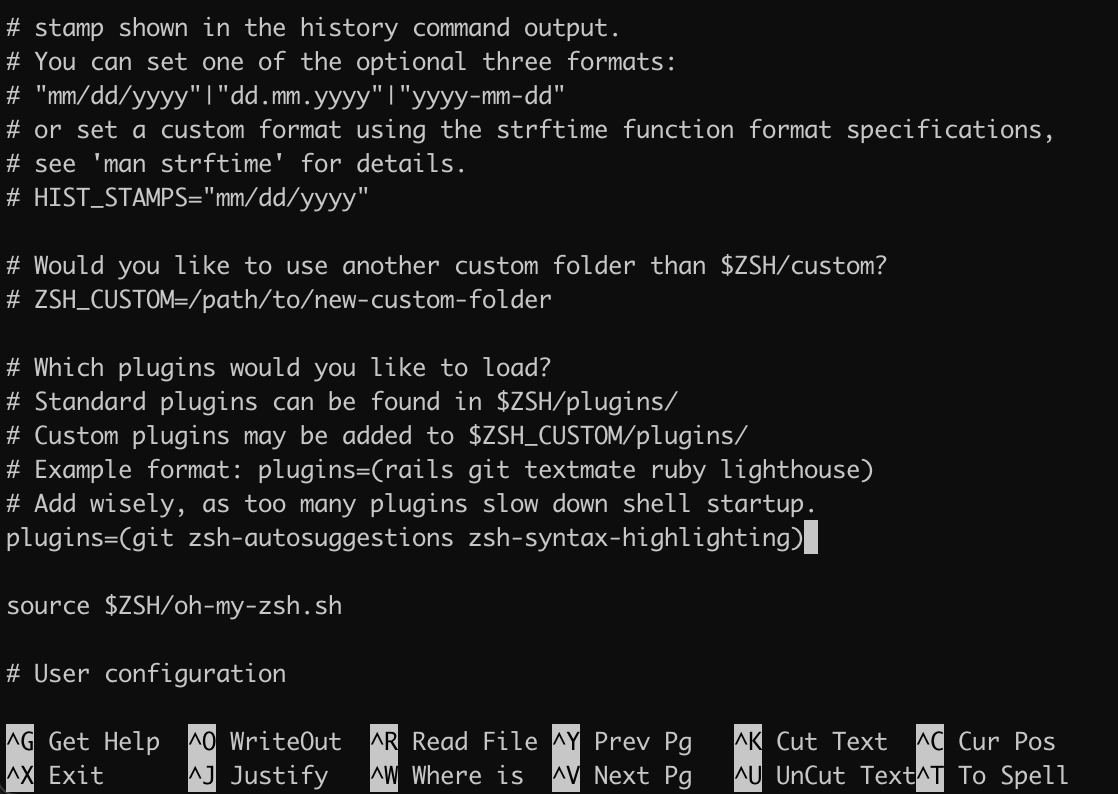
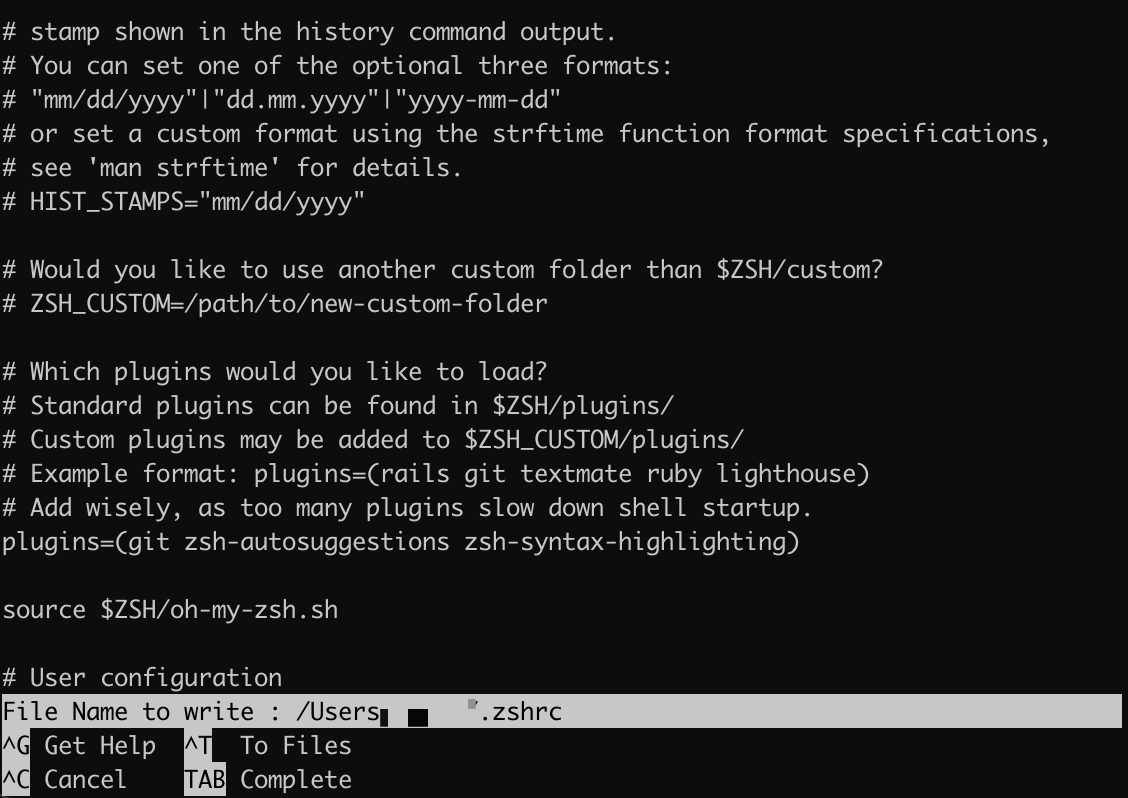
control+x,然后按Y同意更改,然后看到如下界面直接回车确认更改。
主题更改
输入nano ~/.zshrc
可以看到ZSH_THEME="gentoo"这行,我们可以访问https://github.com/ohmyzsh/ohmyzsh/wiki/Themes来调一款自己喜欢的主题,将主题名更改(ZSH_THEME="你喜欢的主题名称"),保存文件方式与前面一样,然后重启iTerm即可。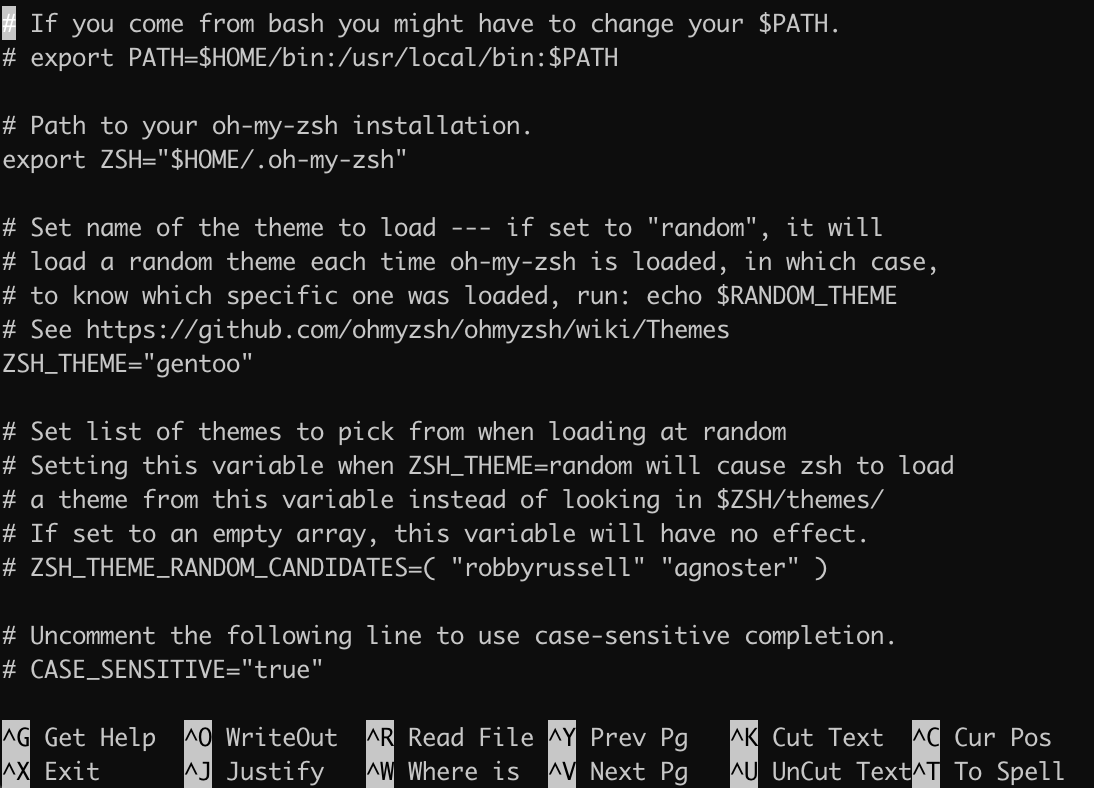
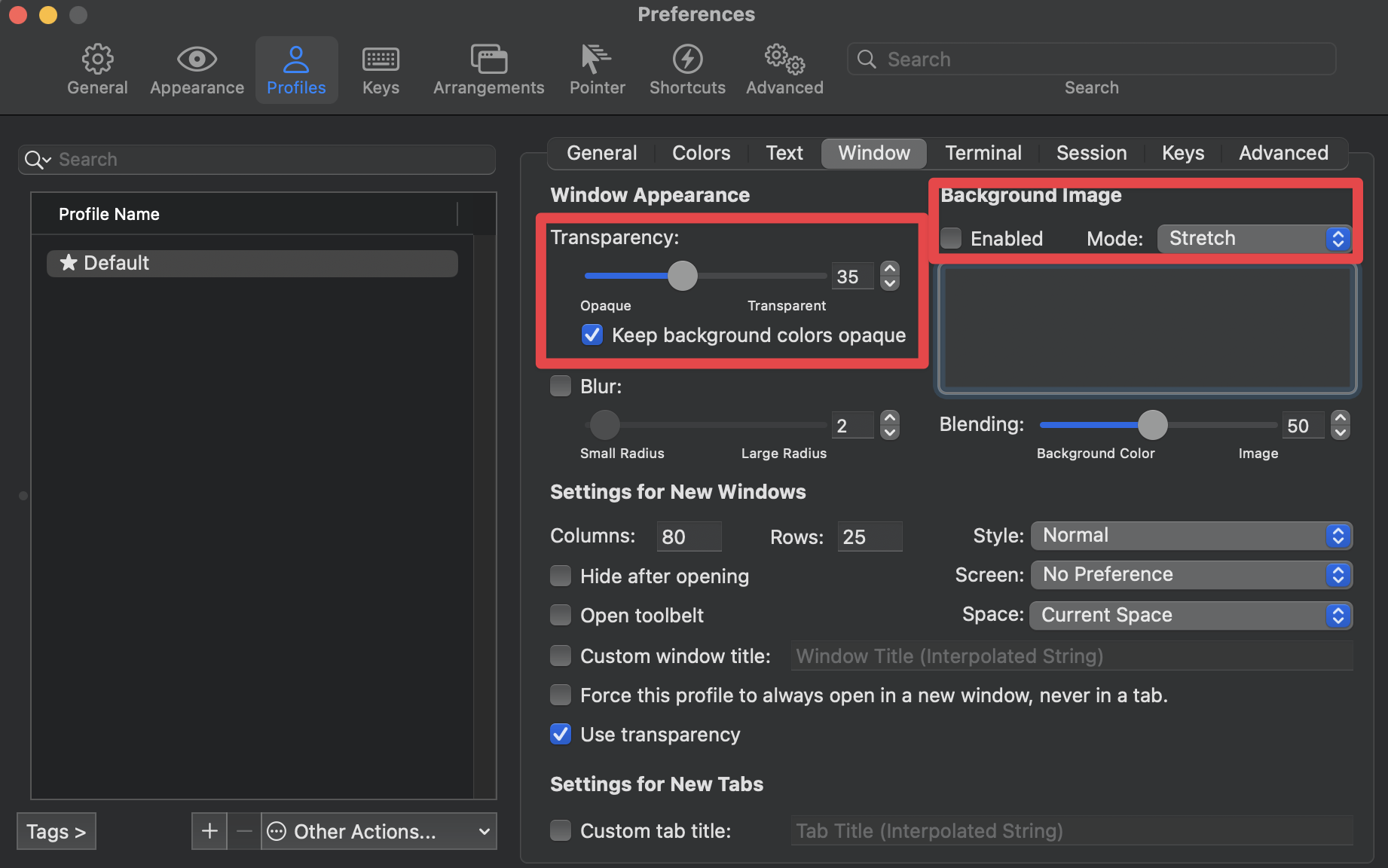
大家可以在设置中继续调整,如增加透明度,加背景图,让自己的饭碗更加的好看。